

- WordPress 基础知识
- WordPress - 主页
- WordPress - 概述
- WordPress - 安装
- WordPress - 仪表板
- WordPress 设置
- WordPress - 常规设置
- WordPress - 写作设置
- WordPress - 阅读设置
- WordPress - 讨论设置
- WordPress - 媒体设置
- WordPress - 固定链接设置
- WordPress - 插件设置
- WordPress 类别
- WordPress - 添加类别
- WordPress - 编辑类别
- WordPress - 删除类别
- WordPress - 排列类别
- WordPress 媒体
- WordPress - 媒体库
- WordPress - 添加媒体
- WordPress - 插入媒体
- WordPress - 编辑媒体
- WordPress 页面
- WordPress - 添加页面
- WordPress - 发布页面
- WordPress - 编辑页面
- WordPress - 删除页面
- WordPress 标签
- WordPress - 添加标签
- WordPress - 编辑标签
- WordPress - 删除标签
- WordPress 链接
- WordPress - 添加链接
- WordPress - 编辑链接
- WordPress - 删除链接
- WordPress 评论
- WordPress - 添加评论
- WordPress - 编辑评论
- WordPress - 适度评论
- WordPress 插件
- WordPress - 查看插件
- WordPress - 安装插件
- WordPress - 自定义插件
- WordPress 用户
- WordPress - 用户角色
- WordPress - 添加用户
- WordPress - 用户照片
- WordPress - 编辑用户
- WordPress - 删除用户
- WordPress - 个人资料
- WordPress 外观
- WordPress - 主题管理
- WordPress - 自定义主题
- WordPress - 小部件管理
- WordPress - 背景
- WordPress 高级版
- WordPress - 主机传输
- WordPress - 版本更新
- WordPress - 垃圾邮件防护
- WordPress - 备份和恢复
- WordPress - 优化
- WordPress - 重置密码
- WordPress 有用资源
- WordPress - 问题与解答
- WordPress - 快速指南
- WordPress - 有用的资源
- WordPress - 讨论
WordPress - 插件设置
在本章中,我们将学习如何在 WordPress 网站中使用插件。插件允许轻松修改、自定义或增强 WordPress 博客或帖子。WordPress 插件是一个可以上传以扩展网站功能的软件。他们向 WordPress 博客添加服务或功能。插件用于使您的工作更轻松。以下是添加插件的简单步骤。
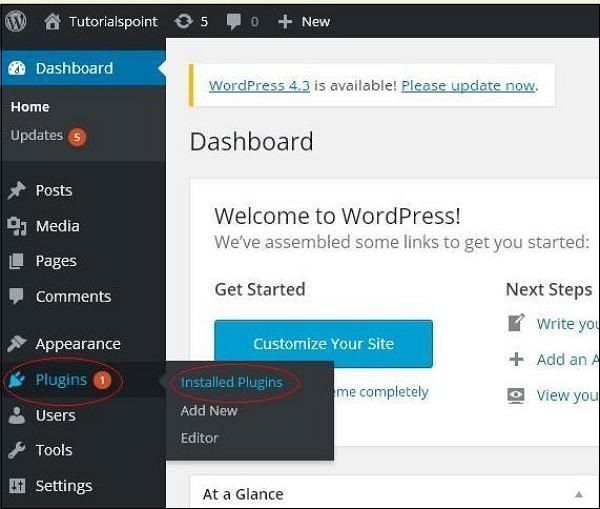
步骤 (1) - 在左侧栏上,单击插件 → 安装的插件,如屏幕所示。
步骤 (2) - 将出现以下页面。
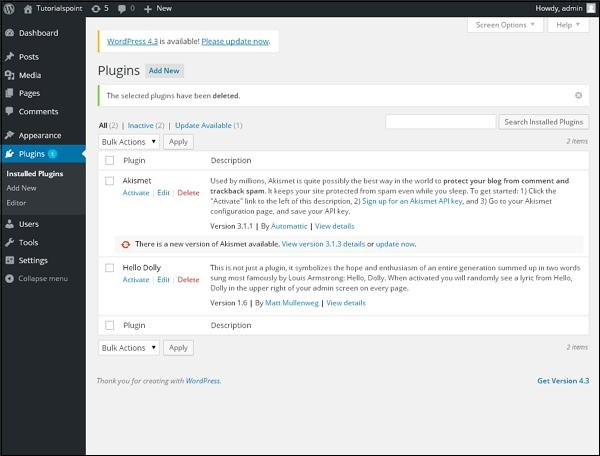
在此部分中,您可以查看已安装的插件。
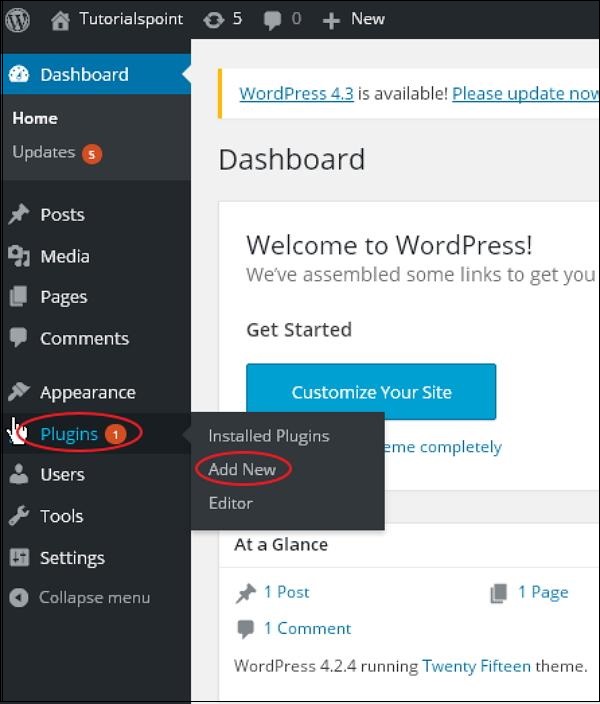
步骤 (3) - 单击 →插件 → 添加新菜单,如以下屏幕所示。
步骤 (4) - 将出现 WordPress 中使用的插件列表。在这里,您可以直接从可用列表中安装插件,也可以通过单击上传插件来上传。
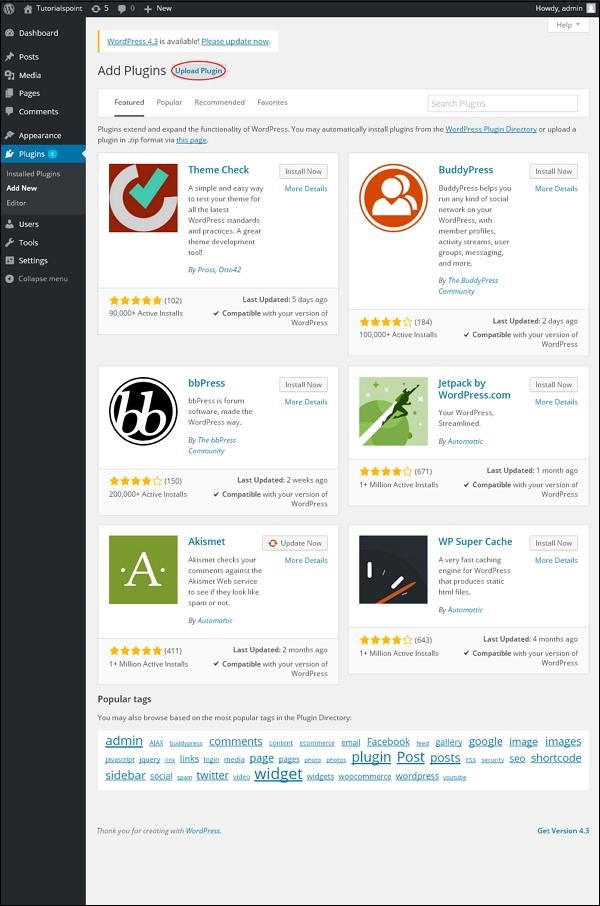
当您单击“上传插件”时,您将看到以下页面。
.jpg)
点击Browse,它会返回到您可以从 WordPress 站点选择插件的页面。如果您单击“选择文件”,您可以从系统添加文件。否则,您可以直接选择您需要的插件,然后单击“立即安装”,如下图所示。
.jpg)
单击“立即安装”后,软件包将开始下载并安装。然后,单击“激活插件”以激活该插件以在 WordPress 中使用,如以下屏幕所示。
.jpg)
单击“激活插件”后,您将收到一条消息“插件已激活”,您还可以在列表中找到已安装的插件。
.jpg)
在插件激活消息下方,您可以查看几个选项,例如全部、活动、非活动和可用更新。
当您单击“活动”时,将出现以下页面。在这里您可以查看所有激活的插件。
.jpg)
当我们点击Inactive时,会显示可用但未激活的插件。您可以通过单击“激活”来激活此插件。
.jpg)
当您单击“更新可用”时,您将获得必须更新的插件列表。单击“更新” ,您会收到一条“已更新”消息。
.jpg)
单击批量操作并选择任意选项。单击“应用”按钮,通过选中复选框来更新、删除、激活或停用每个插件。
.jpg)
在“搜索已安装的插件”中,您只需在已安装的文本框中键入插件名称,然后单击“搜索已安装的插件”按钮即可。
.jpg)
当您单击“搜索已安装的插件”按钮时,您将看到以下页面,其中包含您各自的插件。
.jpg)
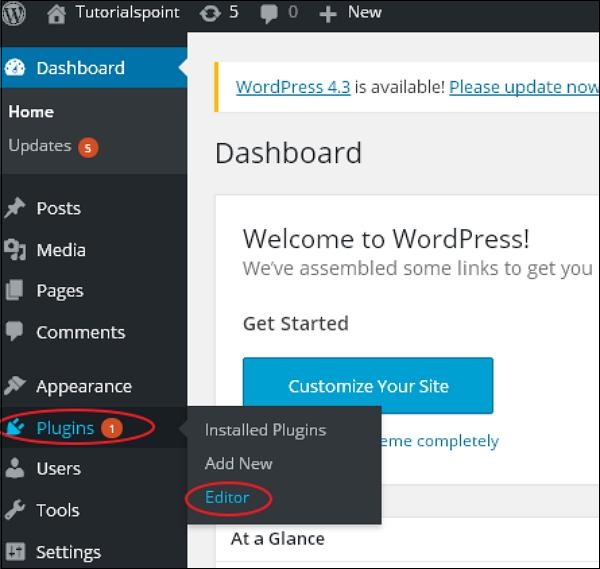
步骤 (5) - 单击侧栏中的插件 → 编辑器。
步骤 (6) - 显示以下页面。
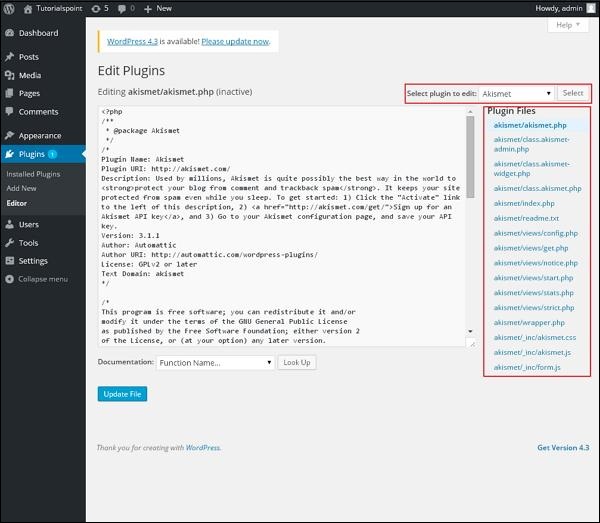
此页面允许您编辑插件。解释了几个选项。
选择要编辑的插件- 允许您从下拉列表中选择一个插件并对其进行编辑。
文档- 允许您从下拉列表中选择工具来编辑插件。
插件文件- 允许您从列表中选择文件并进行相应的编辑。
最后,编辑插件文件后,单击“更新文件”。